直接参照用URL: https://www.runexy.co.jp/support/faq/mylogstar/68000003205
ファイルの拡張子は、Windowsの初期状態では非表示に設定されています。
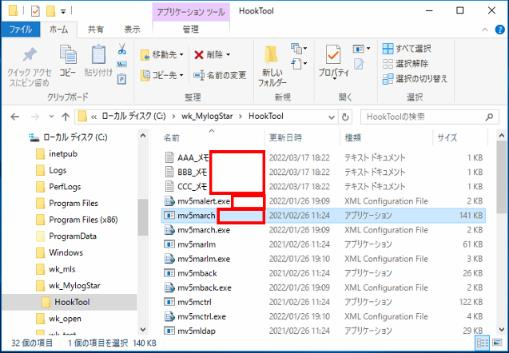
MylogStarのサポートセンターより、なんらかのご案内や、情報収集や問題対応などの操作指示を受けた場合、この設定のままですと、本来行うべき操作を誤る場合がありますので、できる限り拡張子を表示していただくことが望ましいです。
※拡張子を表示する設定の場合、ファイル名を編集することがある場合は、誤って拡張子を変更または削除しないよう注意してください。
※サポートセンターから依頼/指示された作業を完了したあとは非表示にしても問題ありません。
■エクスプローラーのオプションでの設定方法
- [スタート]をクリックし、[W]欄の[Windowsシステムツール]-[コントロールパネル]を選択します。
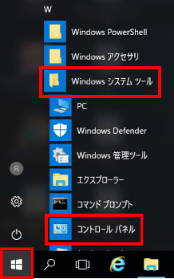
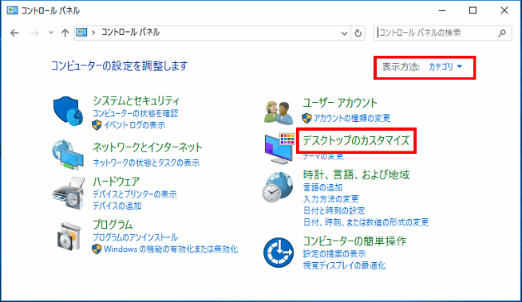
- [コントロールパネル]では、[表示方法]が「カテゴリ」になっていることを確認し、[デスクトップのカスタマイズ]をクリックします。※[表示方法]が「大きいアイコン」「小さいアイコン」の場合は[エクスプローラーのオプション]をクリックし、手順「4.」へ進みます。
- [デスクトップのカスタマイズ」では、[エクスプローラーのオプション]をクリックします。
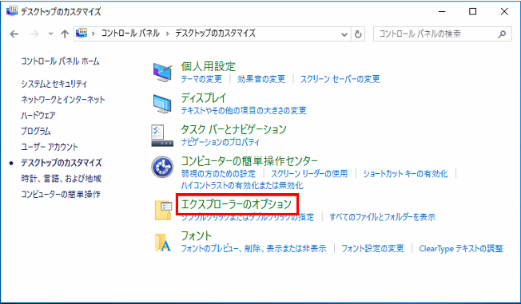
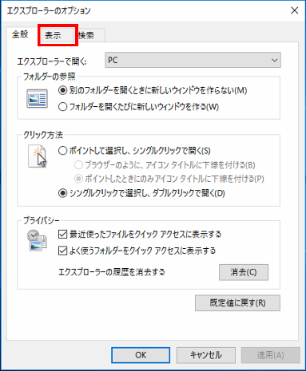
- [エクスプローラーのオプション]では[表示]タブをクリックします。
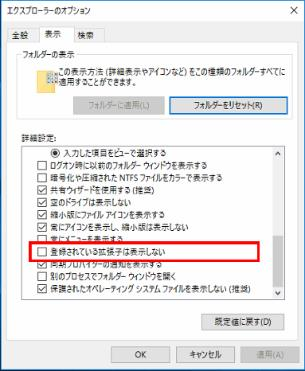
- [表示]タブの[詳細設定]欄で、「登録されている拡張子を表示しない」のチェックを外して、[OK]をクリックします。
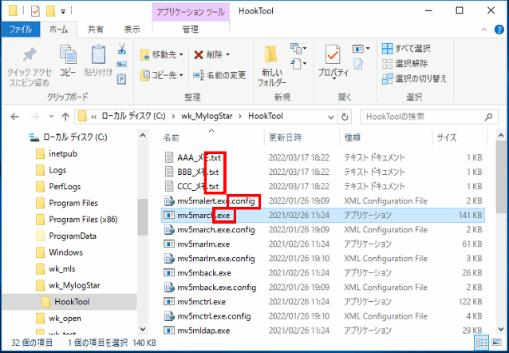
- ファイル名の後ろに拡張子が表示されていることを確認してください。
■エクスプローラーでの設定方法
- エクスプローラーの[リボン]にて、[表示]タブをクリックし、[表示/非表示]グループの[ファイル名拡張子]にチェックを入れます。
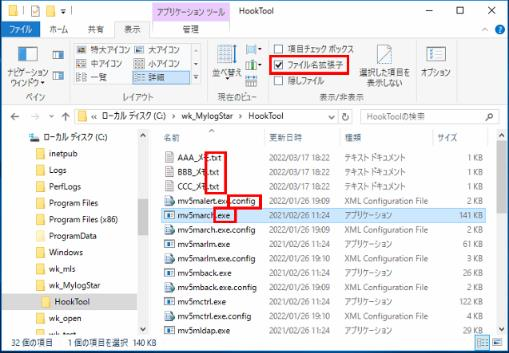
- ファイル名の後ろに拡張子が表示されていることを確認してください。
| キーワード |
|
この記事は役に立ちましたか?
それは素晴らしい!
フィードバックありがとうございます
お役に立てず申し訳ございません!
フィードバックありがとうございます
フィードバックを送信しました
記事の改善におけるご協力ありがとうございます。