直接参照用URL: https://www.runexy.co.jp/support/faq/mylogstar/68000003207
MylogStar Server(MylogStar 3 Network)/MylogStar 3 Desktop/MylogStar FileServerのアップデート(Release5 → Release6)やバージョンアップ(MylogStar 3→MylogStar 4)時に行うMylogStar製品のインストールにおいて[データベースサーバ-]画面でSQL Serverのパスワードを求められます。
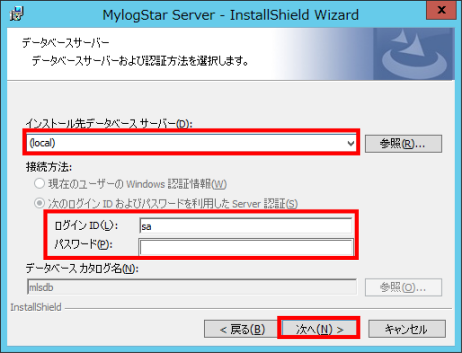
ログインID「sa」のパスワードをお忘れの場合は、SQL Server Management Studioやコマンドラインからの再設定が可能です。このFAQではSQL Server Management Studioでの再設定手順を説明します。
■SQL Server Management Studioでのパスワード再設定方法
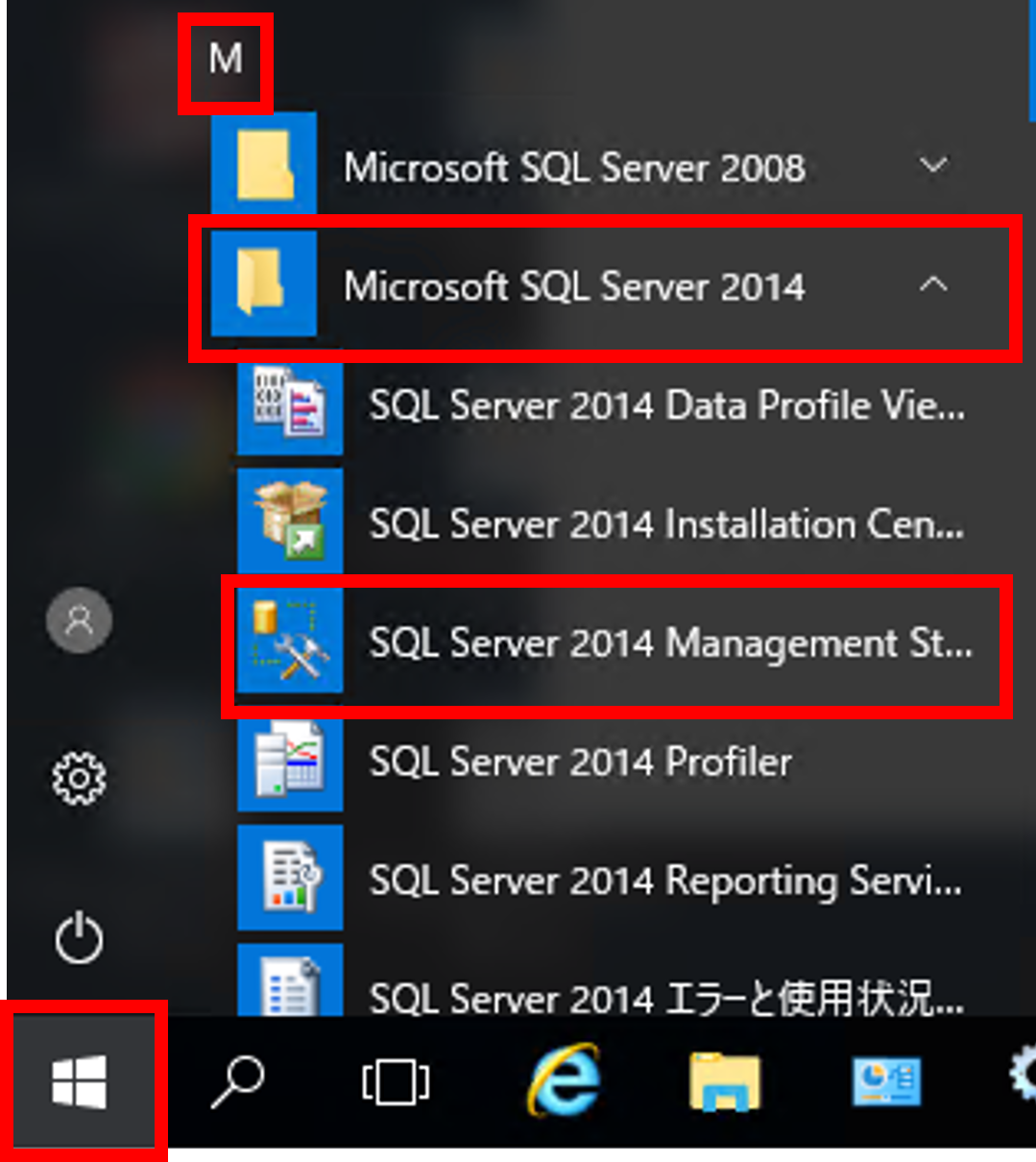
- Windowsの[スタート]をクリックし、[M]欄の[Microsoft SQL Server 20XX]-[SQL Server 20XX Management Studio]を選択します。※例示の画像はSQL Server 2014ですが、実際の環境のSQL Serverバージョンに読み替えて実行してください。
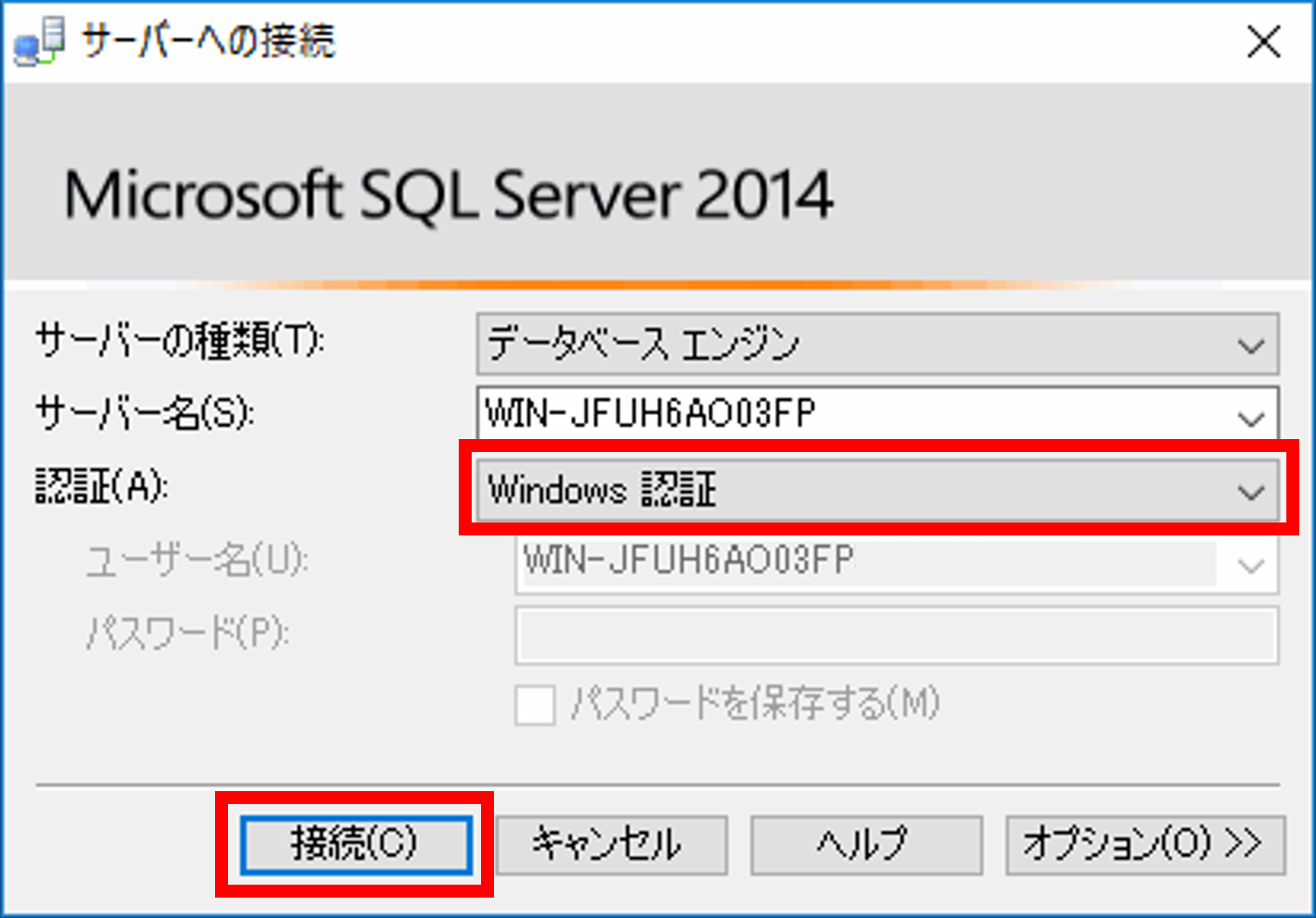
- SQL Server Management Studioが起動したら、[サーバーへの接続]ダイアログ画面では、[認証]を「Windows認証」にして[接続]をクリックします。
- 画面左の[オブジェクトエクスプローラー]のツリーを展開して[セキュリティ]-[ログイン]-[sa]を選択して、右クリックメニューから[プロパティ]をクリックします。
[ログインのプロパティ - sa]画面では、[ページの選択]を「全般」を選択して、[パスワード]に任意の文字列を入力します。
入力が確定したら[OK]をクリックします。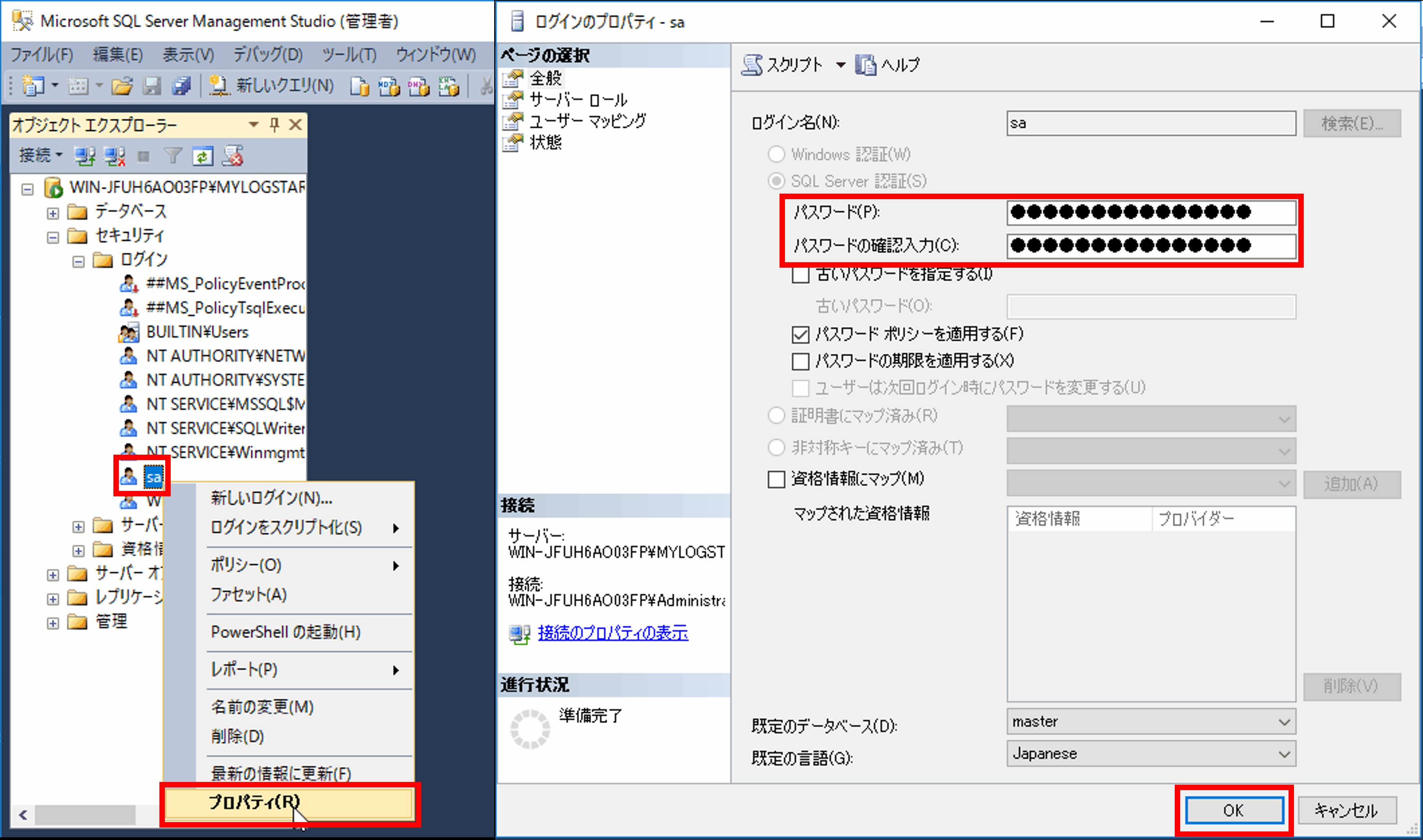
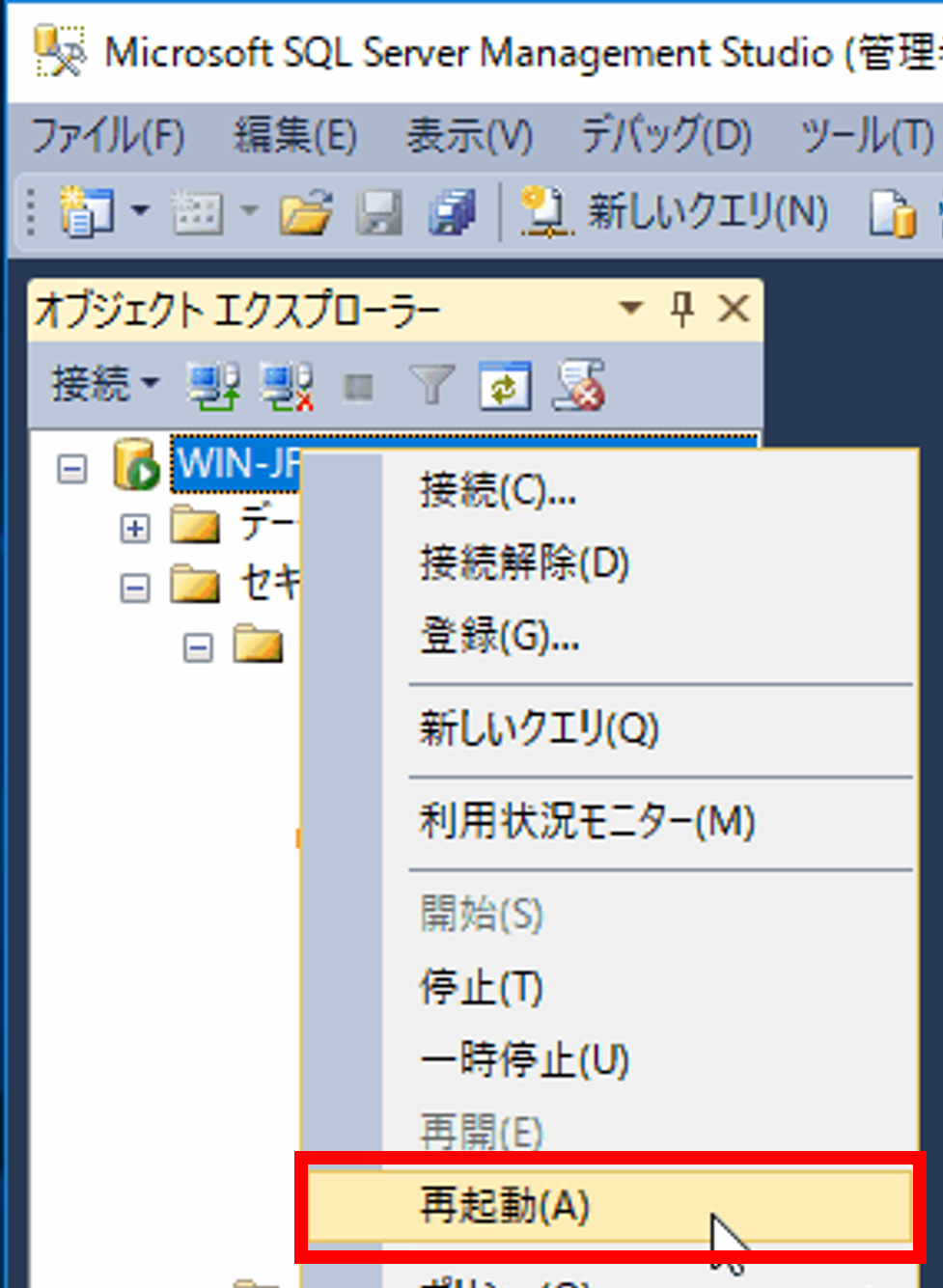
- 画面左の[オブジェクトエクスプローラー]のツリーの最上位を選択し、右クリックメニューから[再起動]をクリックします。 SQL Serverのサービスが再起動されます。
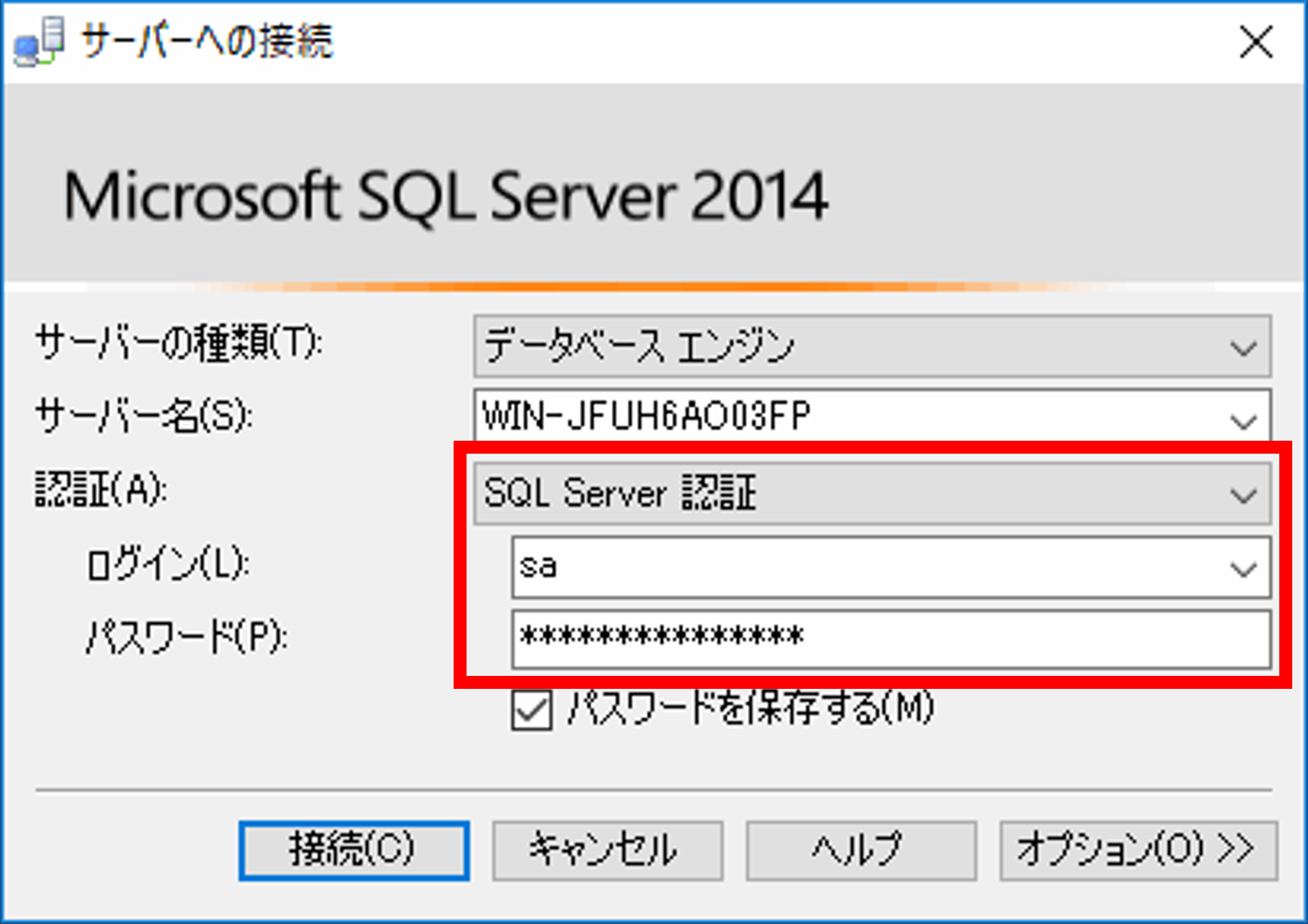
- SQL Server Management Studioを終了し、再起動して、SQL Server Management Studioの[サーバーへの接続]ダイアログ画面では、[認証]を「SQL Server認証」にして[ログイン]を「sa」、[パスワード]には前の手順で再設定したパスワードを入力して[接続]をクリックしてログインできることを念のために確認してください。
■SQL Server Management Studioの入手・インストールについて
SQL Server Management Studioをインストールしていない場合は、マニュアルに沿ってインストールをお願いいたします。
参考マニュアル:
ダウンロードサイトを開き、[ダウンロード]をクリックしますと「ダウンロードするプログラムを選んでください。」のプログラムが一覧表示されます。
下方向にスクロールすると以下の2つのプログラムが現れます。
ご利用されているOSのビット数によってどちらかを入手してください。
入手(ダウンロード)が済みましたら、前述マニュアルの「2.2.5.SQL Server Management Studio のインストール」の20ページからの手順に沿ってSQL Server Management Studioのインストールを進めてください。
参考マニュアル:
「MylogStar 3 Desktop Startup Guide 導入ガイド」
(MylogStar_Desktop_Startup_Guide.pdf)
「2.2.5.SQL Server Management Studio のインストール」(19ページ)
(MylogStar_Desktop_Startup_Guide.pdf)
「2.2.5.SQL Server Management Studio のインストール」(19ページ)
※「SQL Server 2014 SP1 Express」をご利用の場合、このバージョンの提供が終了しているためか、マニュアル上のダウンロートサイトはリンク切れしております。
以下のいずれかのMicrosoftダウンロードセンターのURLよりダウンロードしてください。
以下のいずれかのMicrosoftダウンロードセンターのURLよりダウンロードしてください。
・Microsoft SQL Server 2014 Express
https://www.microsoft.com/ja-jp/download/details.aspx?id=42299
・Microsoft SQL Server 2014 Service Pack 2 (SP2) Express
https://www.microsoft.com/ja-jp/download/details.aspx?id=53167
・Microsoft SQL Server 2014 Service Pack 3 (SP3) Express
https://www.microsoft.com/ja-JP/download/details.aspx?id=57473
https://www.microsoft.com/ja-jp/download/details.aspx?id=42299
・Microsoft SQL Server 2014 Service Pack 2 (SP2) Express
https://www.microsoft.com/ja-jp/download/details.aspx?id=53167
・Microsoft SQL Server 2014 Service Pack 3 (SP3) Express
https://www.microsoft.com/ja-JP/download/details.aspx?id=57473
ダウンロードサイトを開き、[ダウンロード]をクリックしますと「ダウンロードするプログラムを選んでください。」のプログラムが一覧表示されます。
下方向にスクロールすると以下の2つのプログラムが現れます。
ご利用されているOSのビット数によってどちらかを入手してください。
----------
・SQLManagementStudio_x64_JPN.exe (64bit版OSの場合はこちら)
・SQLManagementStudio_x86_JPN.exe (32bit版OSの場合はこちら)
----------
・SQLManagementStudio_x64_JPN.exe (64bit版OSの場合はこちら)
・SQLManagementStudio_x86_JPN.exe (32bit版OSの場合はこちら)
----------
入手(ダウンロード)が済みましたら、前述マニュアルの「2.2.5.SQL Server Management Studio のインストール」の20ページからの手順に沿ってSQL Server Management Studioのインストールを進めてください。
| キーワード |
MylogStar FileServer|
MylogStar 3 Network|
MylogStar 3 Desktop
|
この記事は役に立ちましたか?
それは素晴らしい!
フィードバックありがとうございます
お役に立てず申し訳ございません!
フィードバックありがとうございます
フィードバックを送信しました
記事の改善におけるご協力ありがとうございます。