MylogStar DesktopまたはMylogStar FileServerのインストールにおいて、
他社製品のアプリケーション(バックアップソフト、給与会計ソフト)をインストールされており、
その際にSQL Serverがインストールされている場合でも、
MylogStar用にSQL Serverをインストールしていただく必要があります。
インストールの手順は製品ごとの「導入ガイド」に沿って進めてください。
(MylogStar_Desktop_Startup_Guide.pdf/MylogStar_FileServer_Startup_Guide.pdf)
なお、一部について導入ガイドの記載と異なる部分がありますので、
以下のように対応してください。
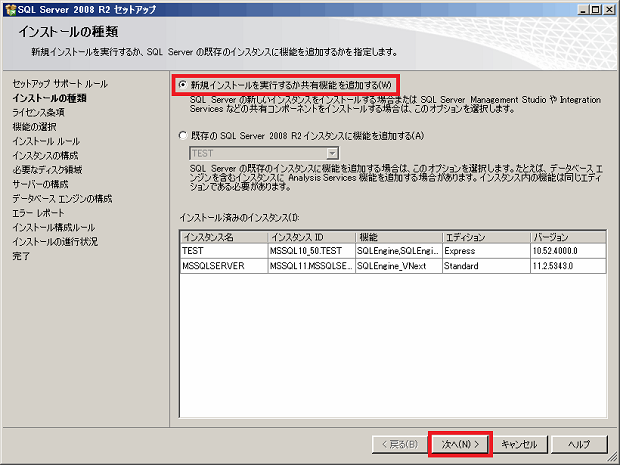
③の 「ライセンス条項」画面の次に以下の画面が表示された場合、
「新規インストールを実行するか共有機能を追加する(W)」を選択して、
[次へ]ボタンをクリックします。
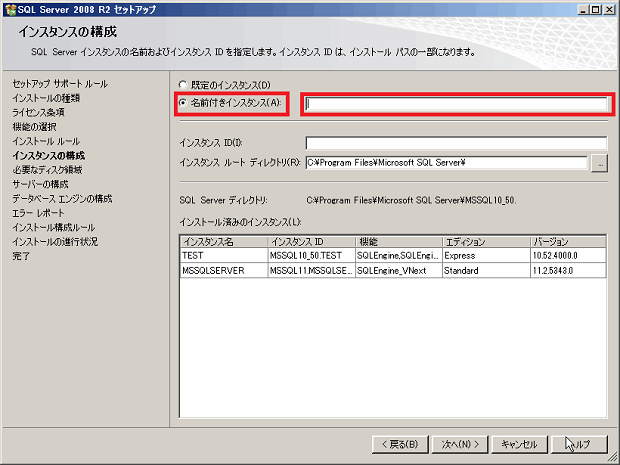
⑤の 「インスタンスの構成」画面の初期値が異なる場合があります。
[既定のインスタンス]をチェックして[次へ]ボタンをクリックします。
任意のインスタンス名を使用する場合は、[名前付きインスタンス]をチェックして、
任意の「インスタンス名」を入力してください。
これ以外の箇所については、マニュアルにしたがってインストールを進めてください。
【対象となるMylogStar 3のマニュアル該当箇所】
- MylogStar Desktop
「MylogStar 3 Desktop Startup Guide 導入ガイド」
(MylogStar_Desktop_Startup_Guide.pdf)
・MylogStar 3 Desktop Release4.1以前
「2.2.2.SQL Server のインストール手順」
・MylogStar 3 Desktop Release4.2以降
「5.1.2.SQL Server のインストール」
- MylogStar FileServer
「MylogStar FileServer Startup Guide 導入ガイド」
(MylogStar_FileServer_Startup_Guide.pdf)
・MylogStar FileServer Release4.1以前
「2.2.2.SQL Server のインストール手順」
・MylogStar FileServer Release4.2以降
「5.1.2.SQL Server のインストール」
【MylogStar 3 リリース番号の確認方法】
以下のURLを参照して、ご利用のMylogStar 3のリリース番号をご確認ください。
https://www.runexy.co.jp/support/faq/mylogstar/68000003200
| キーワード |
MylogStar FileServer|
MylogStar 3 Desktop
|
この記事は役に立ちましたか?
それは素晴らしい!
フィードバックありがとうございます
お役に立てず申し訳ございません!
フィードバックありがとうございます
フィードバックを送信しました
記事の改善におけるご協力ありがとうございます。